Probleme mit den DNS-Servern Ihres Internetanbieters können die Funktionalität bestimmter AVG-Produkte beeinträchtigen. Die folgenden Probleme können auftreten:
- Die AVG-Installation oder das AVG-Update schlägt immer wieder fehl.
- AVG akzeptiert Ihren gültigen Aktivierungscode nicht, weshalb Sie Ihr bereits bezahltes Abonnement nicht aktivieren können.
- Das AVG Secure VPN kann keine Internetverbindung herstellen oder Sie können nicht im Internet surfen, während Sie mit dem AVG Secure VPN verbunden sind.
- AVG Secure Browser lässt den Zugriff auf Webseiten nicht zu.
Zur Behebung dieses Problems können Sie vom AVG-Support aufgefordert werden, dass Sie die Einstellungen Ihrer Internetverbindung ändern und die DNS-Server eines anderen Anbieters verwenden, wie z. B. Cisco, Google, Cloudflare oder Quad9.
DNS-Einstellungen ändern
Um Ihre DNS-Einstellungen auf einem Windows-Gerät zu ändern, wählen Sie je nach Windows-Version die entsprechende Registerkarte unten.
- Melden Sie sich bei Windows als Benutzer mit Administrationsrechten an.
Weitere Informationen zu Benutzerkonten mit Administratorrechten finden Sie im folgenden Artikel: Verwalten von Administratorkonten auf Ihrem Windows-PC.
- Klicken Sie mit der rechten Maustaste auf das Windows-Startsymbol
 und wählen Sie Einstellungen.
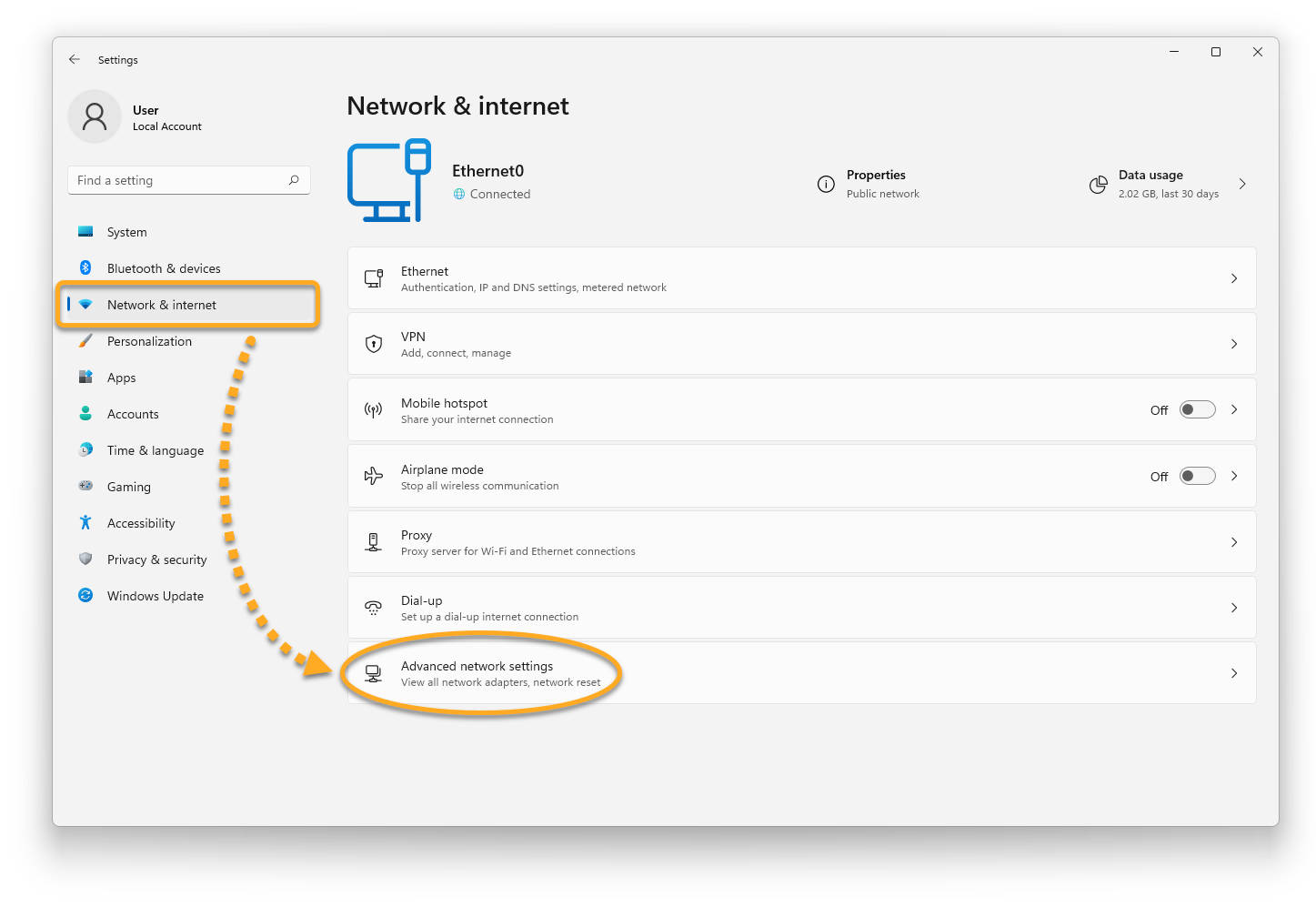
 - Wählen Sie auf der linken Seite Netzwerk & Internet und klicken Sie dann auf Erweiterte Netzwerkeinstellungen.
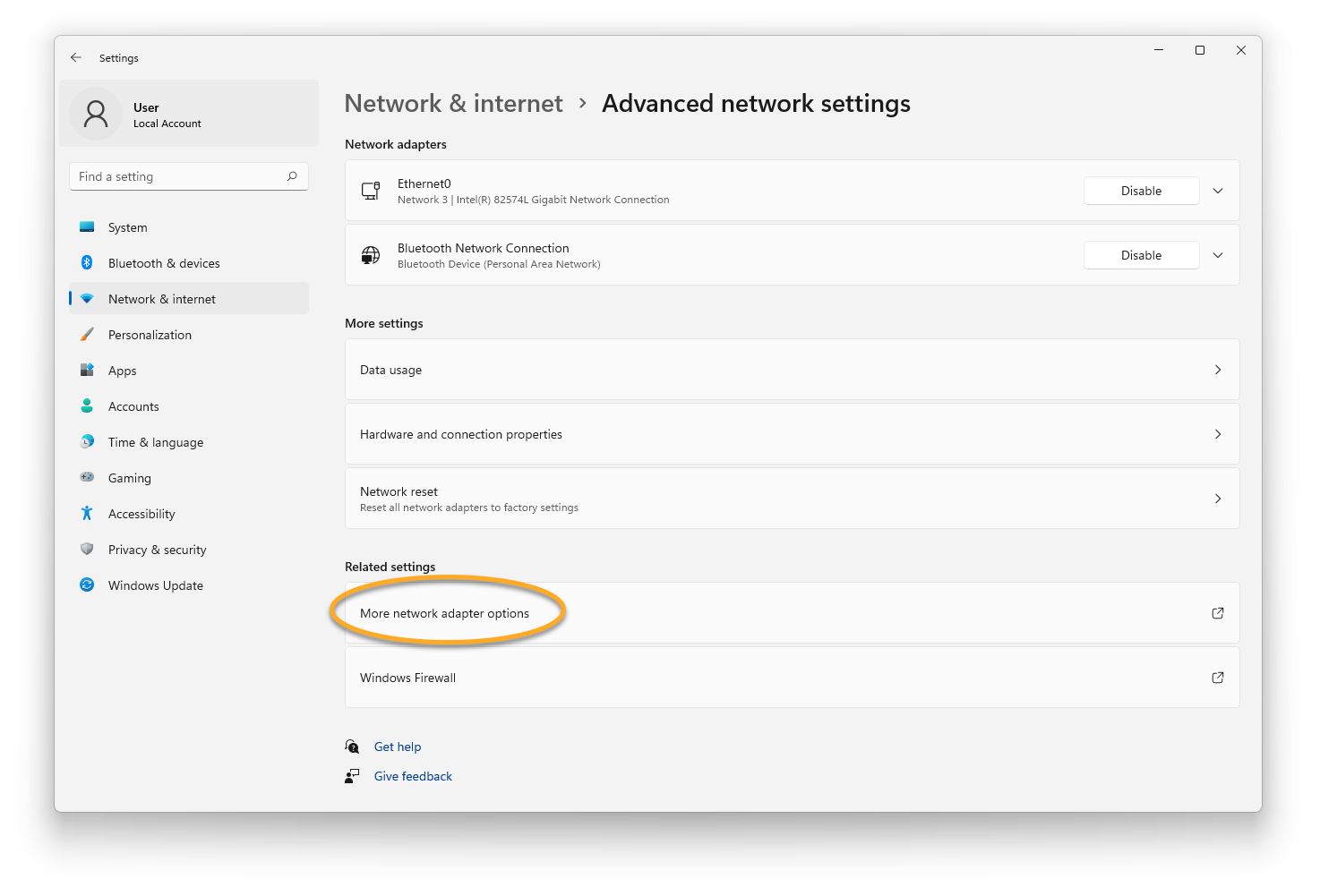
- Klicken Sie unter Verwandte Einstellungen auf Weitere Netzwerkadapteroptionen.
- Klicken Sie auf das Windows-Startsymbol und wählen Sie Einstellungen (das Zahnradsymbol).
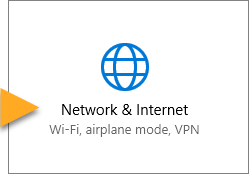
- Klicken Sie in den Windows-Einstellungen auf Netzwerk und Internet.
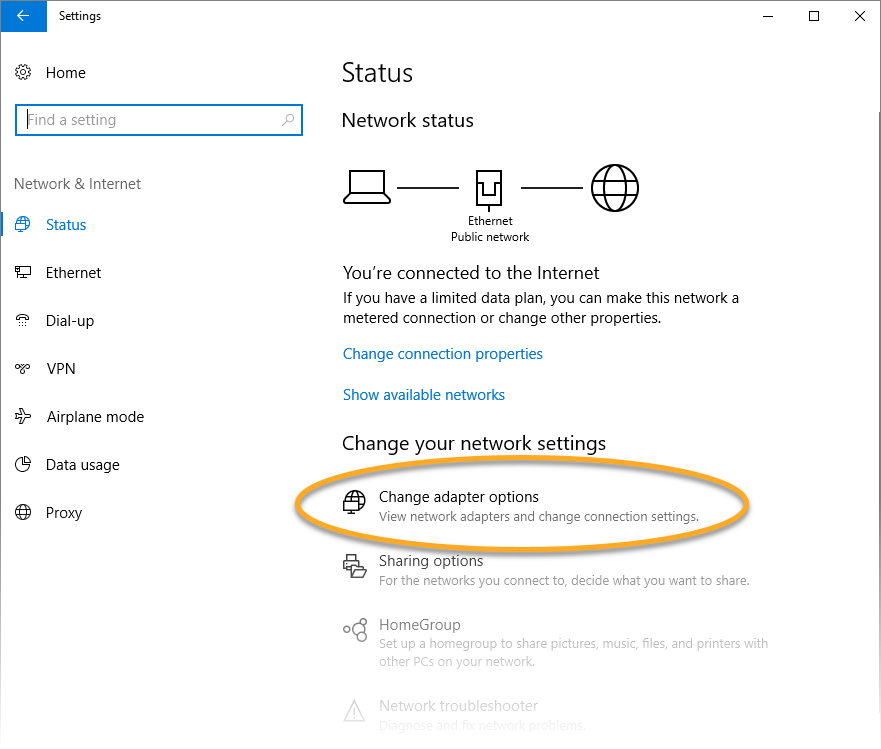
- Wählen Sie unter Netzwerkeinstellungen ändern Adapteroptionen ändern.
- Drücken Sie auf Ihrer Tastatur gleichzeitig die Windows-Logo-Taste und die
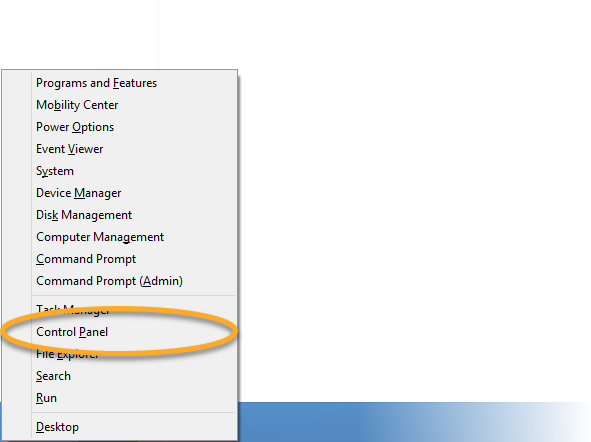
X-Taste. - Wählen Sie im angezeigten Menü Systemsteuerung.
- Folgen Sie je nach Ansicht der Option A oder B unten:
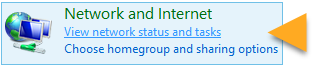
- Standardkategorie – Ansicht: Klicken Sie unter Netzwerk und Internet auf Netzwerkstatus und Aufgaben anzeigen.
- Ansicht der großen/kleinen Symbole: Klicken Sie auf Netzwerk- und Freigabecenter.
- Standardkategorie – Ansicht: Klicken Sie unter Netzwerk und Internet auf Netzwerkstatus und Aufgaben anzeigen.
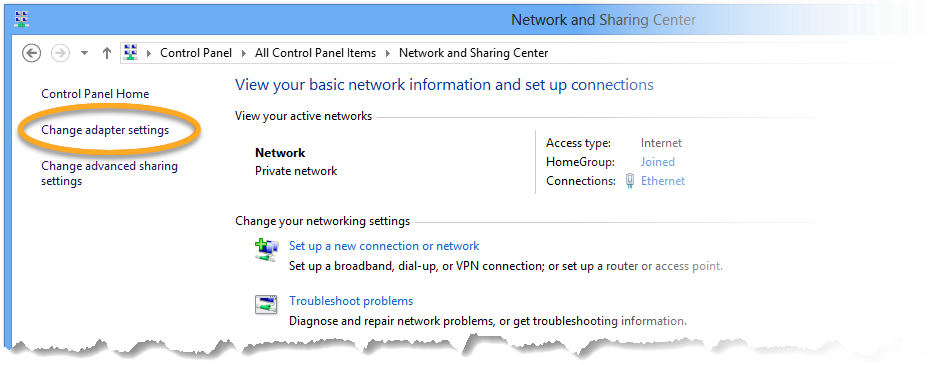
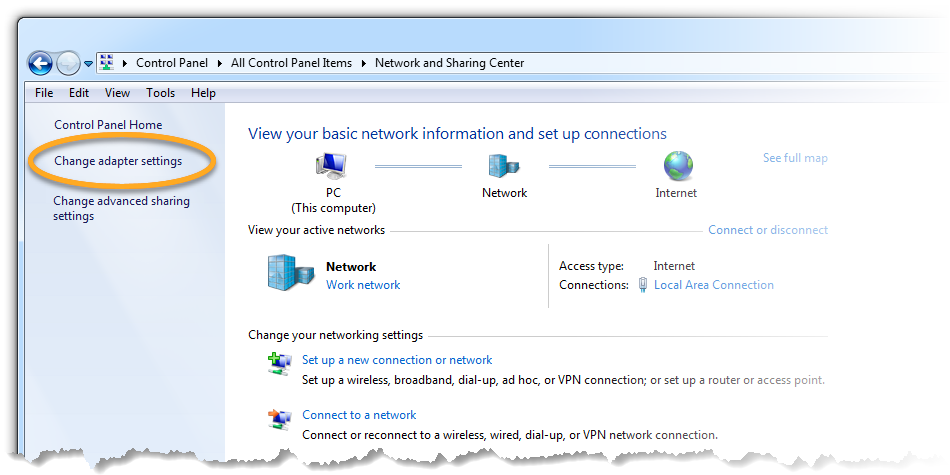
- Wählen Sie Adaptereinstellungen ändern links im Fenster Netzwerk- und Freigabecenter aus.
- Klicken Sie unter Windows auf die Schaltfläche Start und wählen Sie Systemsteuerung aus.
- Folgen Sie je nach Ansicht der Option A oder B unten:
- Standardkategorie – Ansicht: Klicken Sie unter Netzwerk und Internet auf Netzwerkstatus und Aufgaben anzeigen.
- Ansicht der großen/kleinen Symbole: Klicken Sie auf Netzwerk- und Freigabecenter.
- Standardkategorie – Ansicht: Klicken Sie unter Netzwerk und Internet auf Netzwerkstatus und Aufgaben anzeigen.
- Wählen Sie Adaptereinstellungen ändern links im Fenster Netzwerk- und Freigabecenter aus.
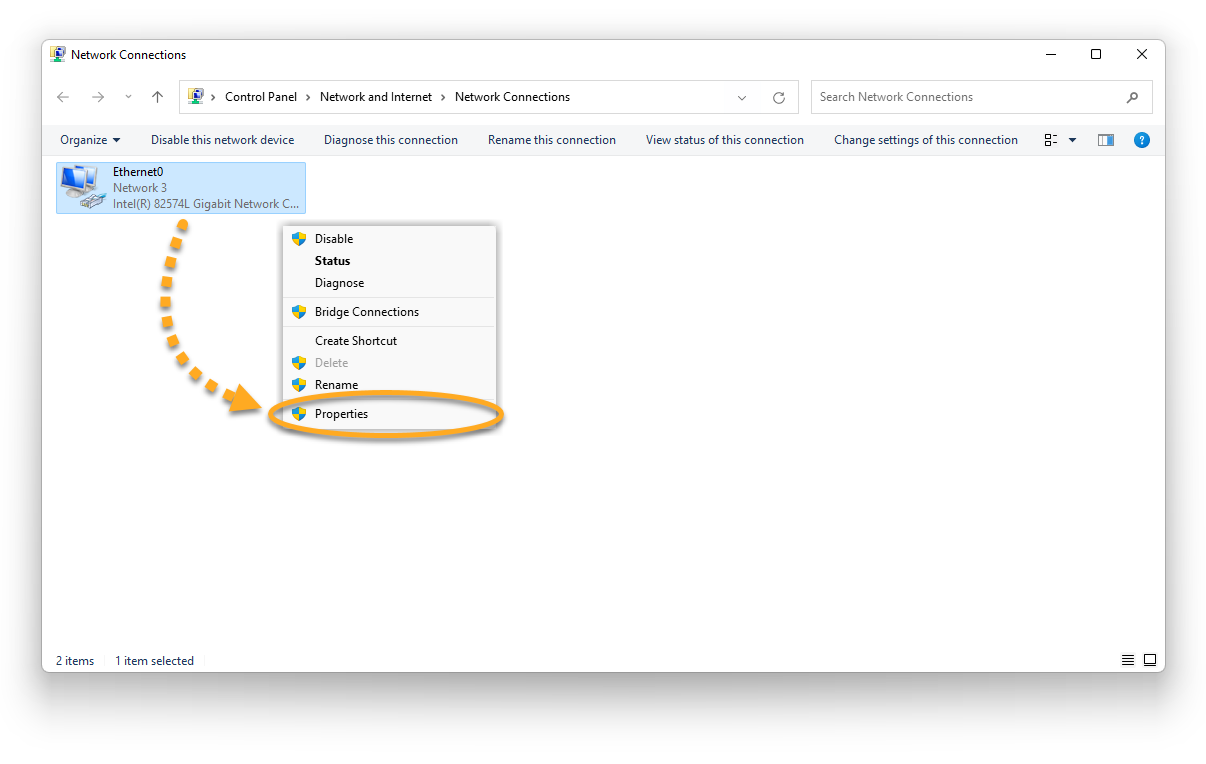
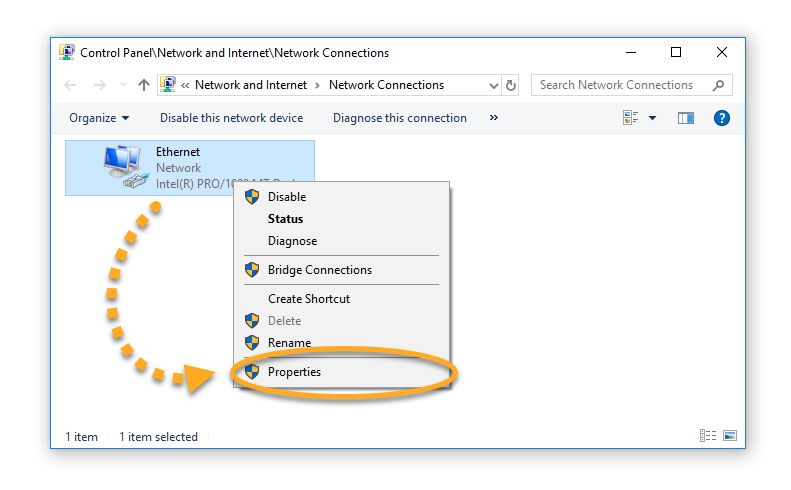
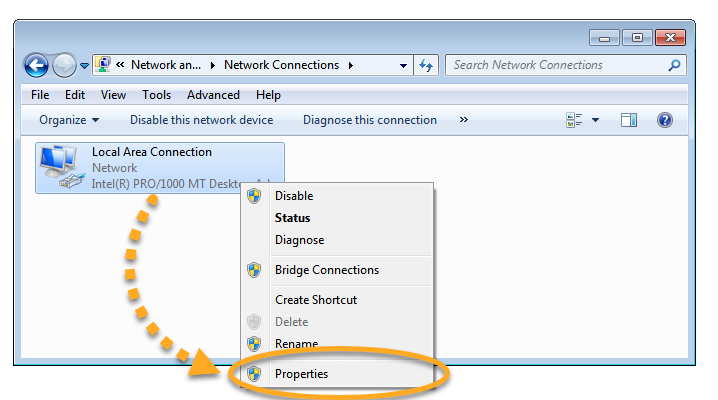
- Klicken Sie je nach Ihrem aktuellen Verbindungstyp mit der rechten Maustaste auf den relevanten Ethernet- oder WLAN-Adapter in der Liste Netzwerkverbindungen. Wählen Sie dann aus dem Kontextmenü Eigenschaften.
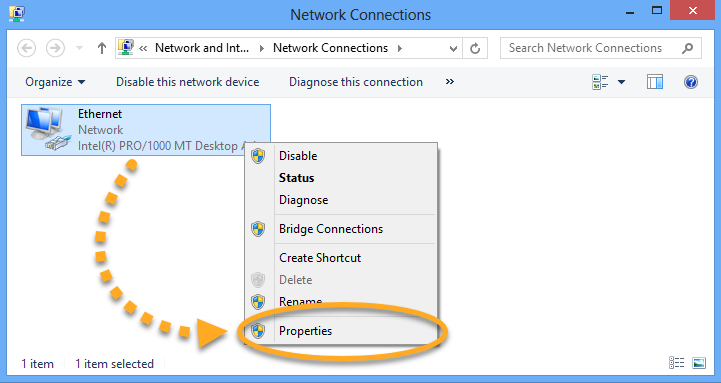
- Klicken Sie je nach Ihrem aktuellen Verbindungstyp mit der rechten Maustaste auf LAN-Verbindung oder Drahtlosnetzwerkverbindung in der Liste Netzwerkverbindungen. Wählen Sie dann aus dem Kontextmenü Eigenschaften.
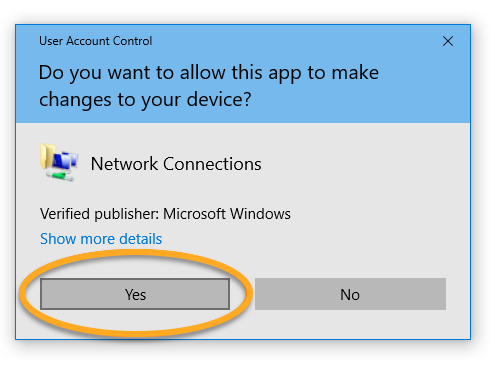
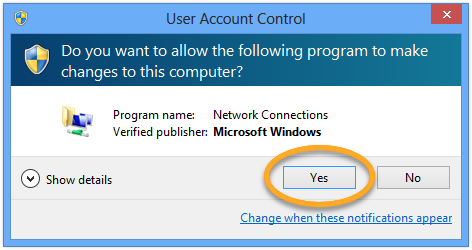
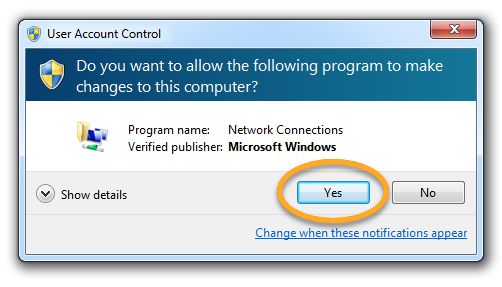
- Klicken Sie bei entsprechender Aufforderung zur Freigabe von Berechtigungen im Dialogfeld Benutzerkontensteuerung auf Ja.
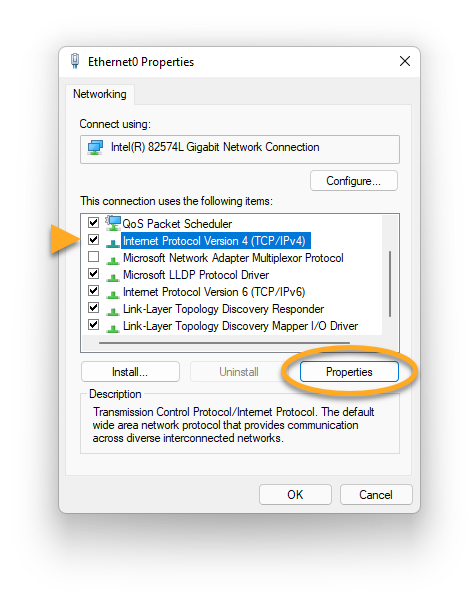
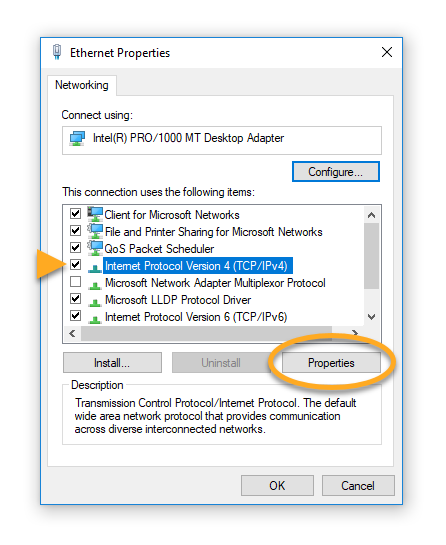
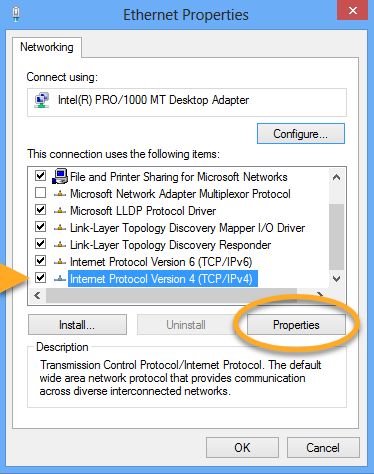
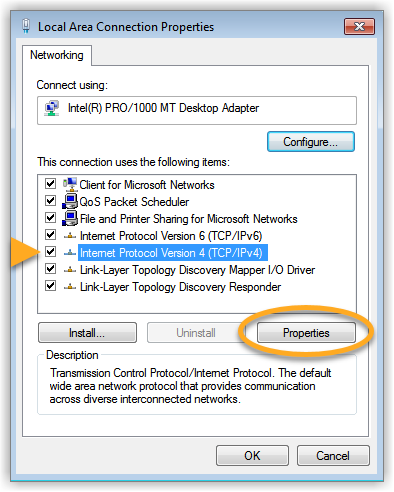
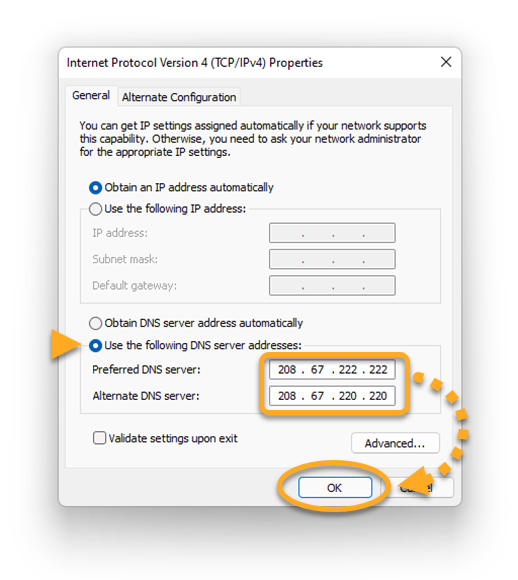
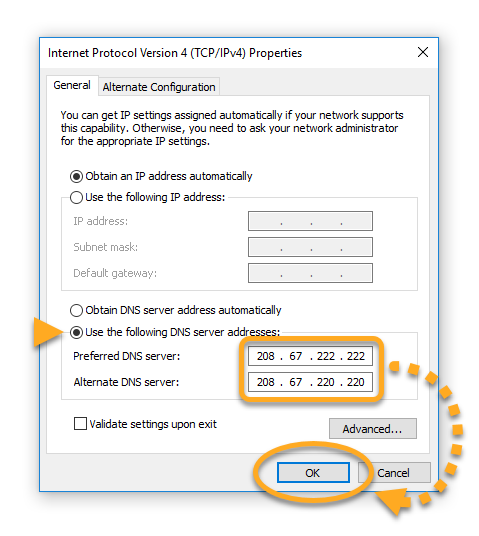
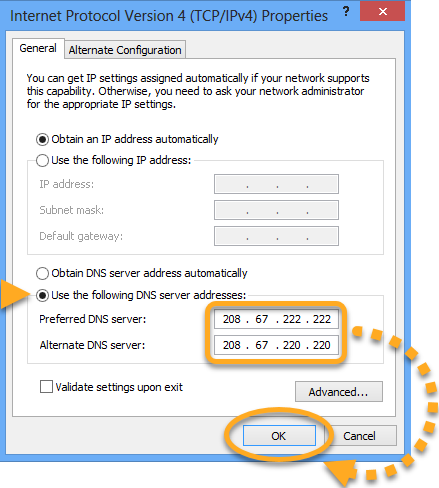
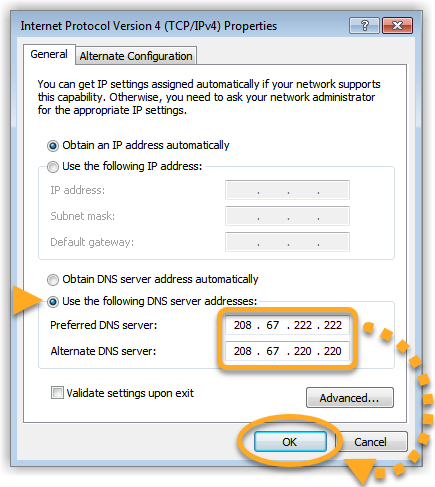
- Wählen Sie aus der Liste die Option Internetprotokoll Version 4 (TCP/IPv4) aus und klicken Sie dann auf Eigenschaften.
- Wählen Sie Folgende DNS-Serveradressen verwenden aus und entscheiden Sie sich dann für einen der öffentlichen DNS-Anbieter aus der Tabelle unten. Geben Sie beide IP-Adressen (bevorzugte und alternative) der DNS-Server in den entsprechenden Feldern ein. Bestätigen Sie mit OK.
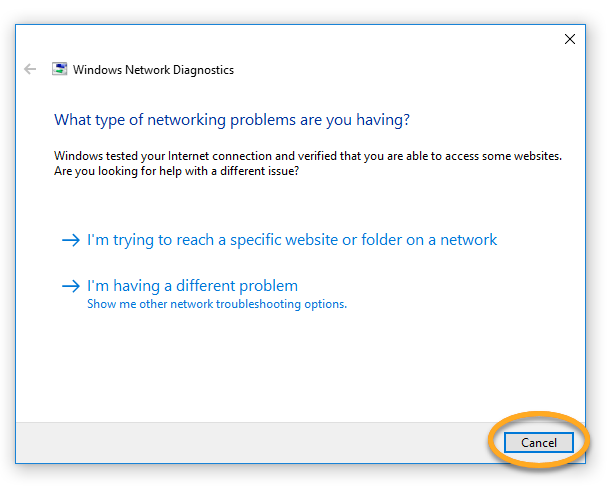
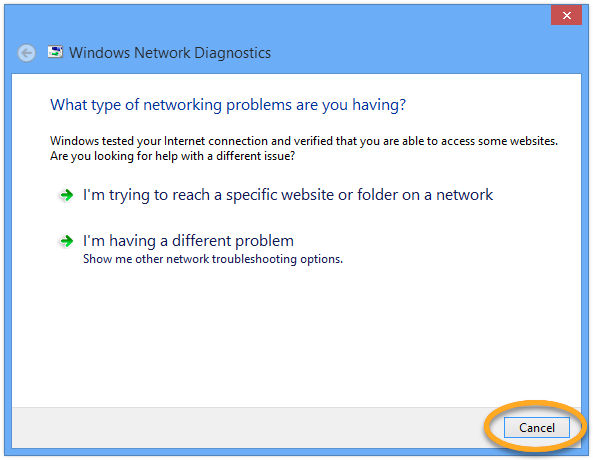
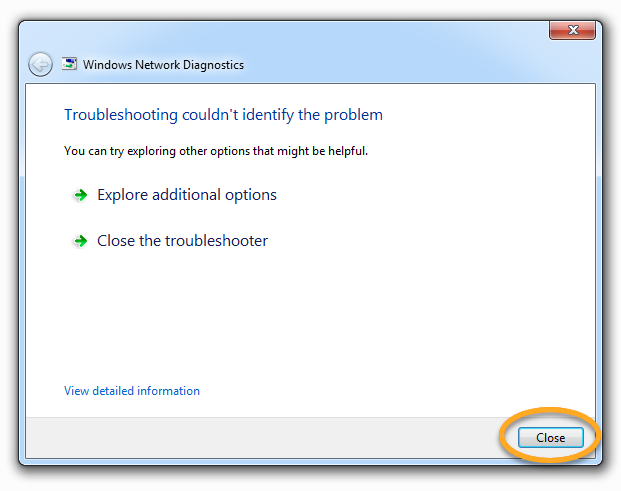
DNS-Anbieter Adresse des bevorzugten DNS-Servers Adresse des alternativen DNS-Servers Cisco OpenDNS 208.67.222.222 208.67.220.220 Google Public DNS 8.8.8.8 8.8.4.4 Cloudflare 1.1.1.1. 1.1.1.1 1.0.0.1 Quad9 9.9.9.9 149.112.112.112 Ändern Sie nichts im oberen Bereich für IP-Adresse, Subnetzmaske und Standardgateway. - Wenn das Fenster Windows-Netzwerkdiagnose geöffnet wird, klicken Sie auf Abbrechen Schließen.
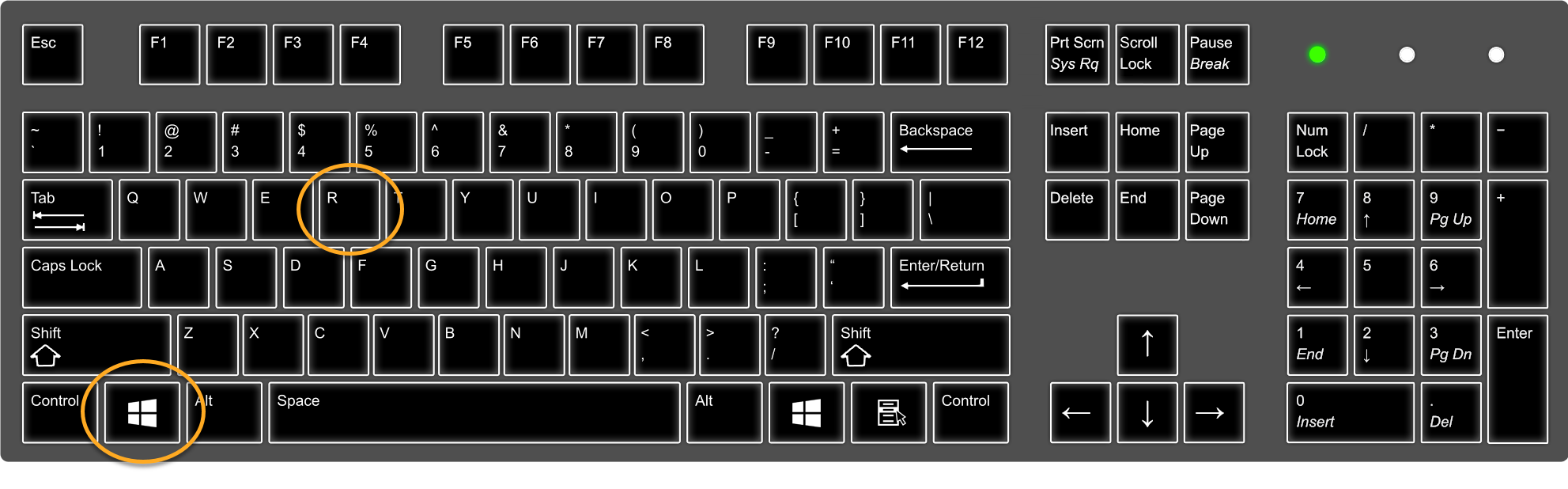
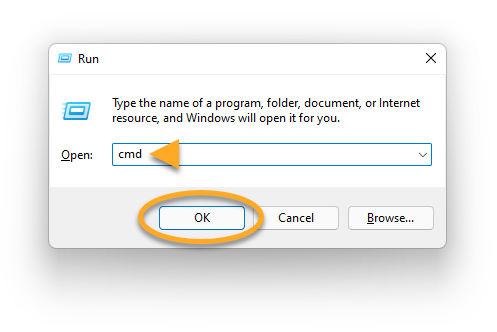
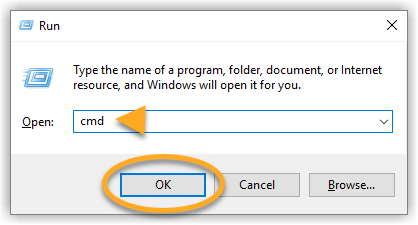
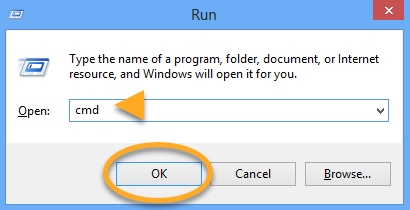
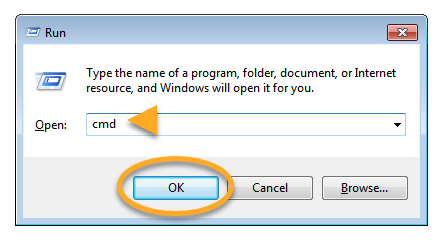
- Drücken Sie auf Ihrer Tastatur gleichzeitig die Windows-Logo-Taste und die
R-Taste, um die Windows-Dienste-Konsole aufzurufen. - Geben Sie
cmdin das Feld Öffnen ein und klicken Sie auf OK. - Geben Sie im erschienenen Fenster zur Eingabeaufforderung den Befehl
ipconfig /flushdnsein und drücken Sie dieEingabetasteauf Ihrer Tastatur.
 und wählen Sie Einstellungen.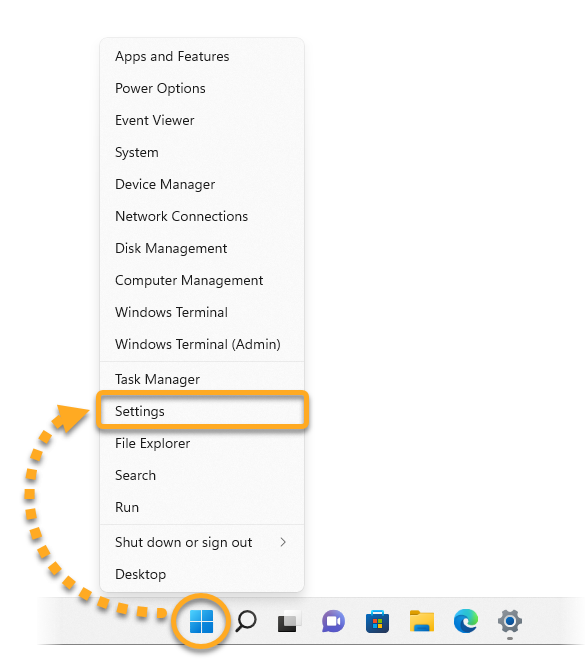
 und wählen Sie Einstellungen
  (das Zahnradsymbol).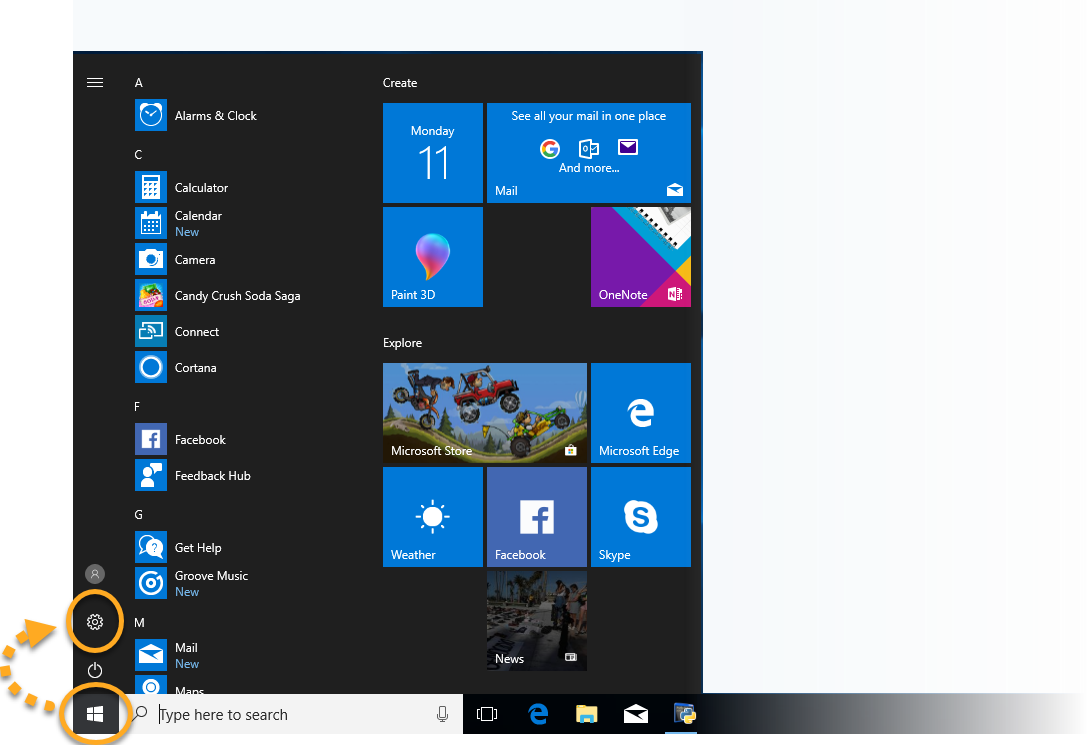
 und die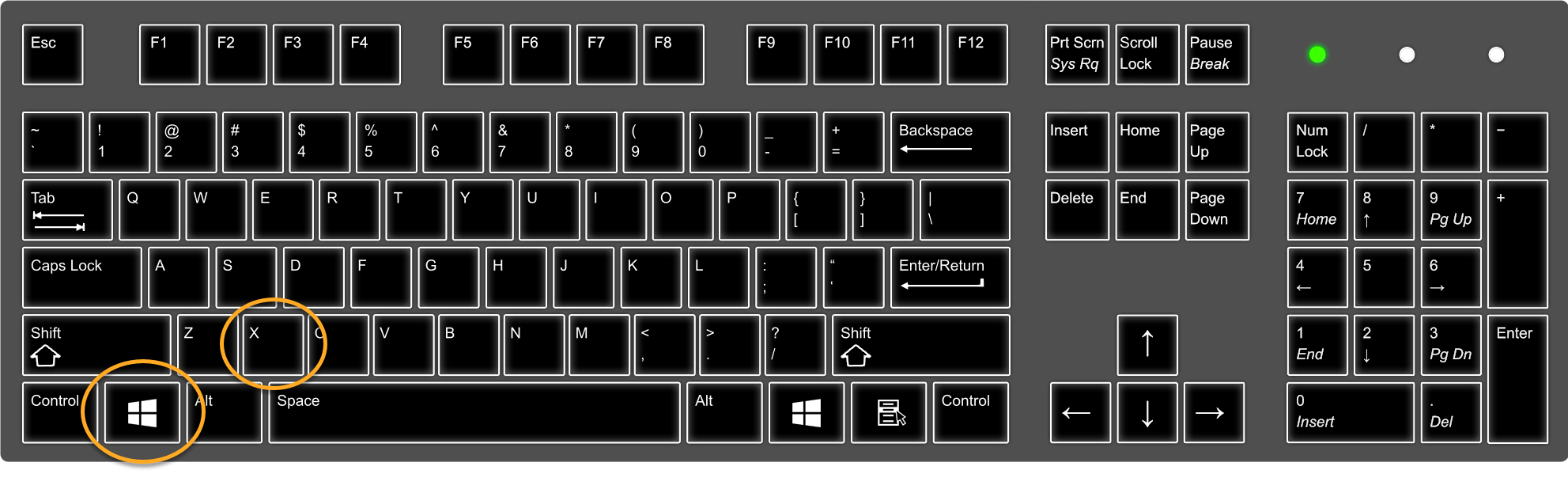

 Start und wählen Sie Systemsteuerung aus.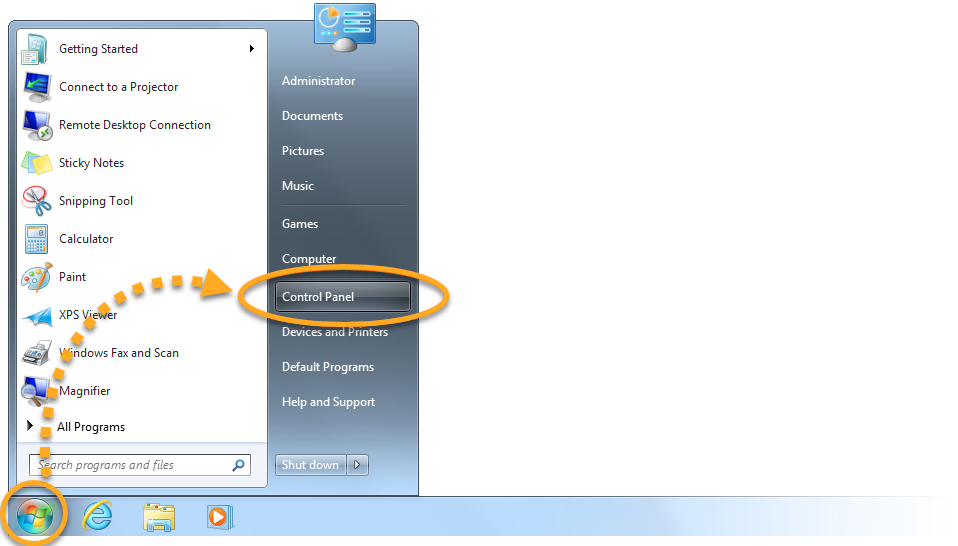

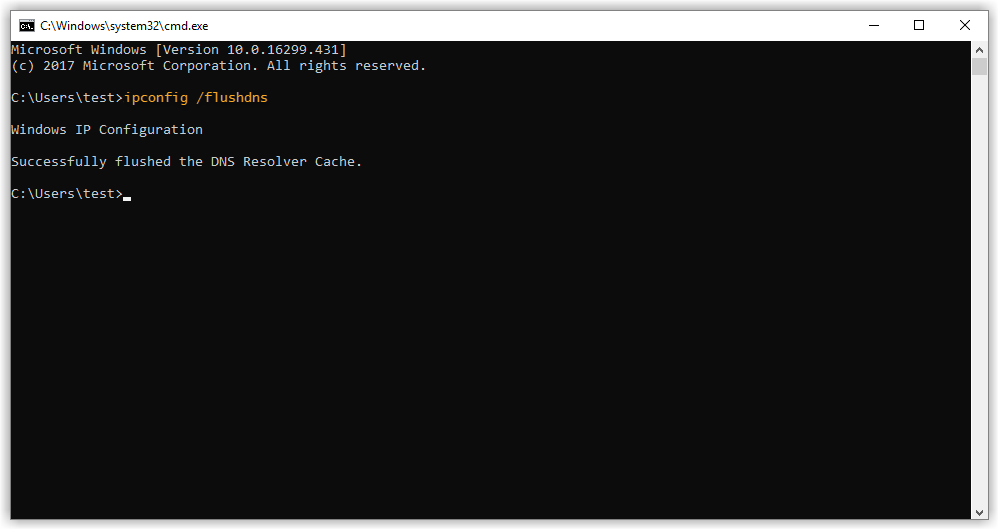
Ihre DNS-Einstellungen wurden geändert.
- Melden Sie sich bei Ihrem Mac als Benutzer mit Administratorrechten an.
- Klicken Sie in der Menüleiste auf das Apple-Symbol ▸ Systemeinstellungen... und wählen Sie dann Netzwerk.
- Wählen Sie je nach Ihrem aktuellen Verbindungstyp die entsprechende Ethernet- oder WLAN-Verbindung aus dem linken Menü und klicken Sie dann auf Erweitert....
- Wählen Sie die Registerkarte DNS und klicken Sie dann auf das Pluszeichen +, um einen Server zur Liste hinzuzufügen.
- Wählen Sie einen der öffentlichen DNS-Anbieter aus der unten stehenden Tabelle aus und geben Sie dann die Adresse des DNS-Servers in das Feld DNS-Server ein. Bestätigen Sie mit OK.
DNS-Anbieter DNS-Serveradresse Cisco OpenDNS 208.67.222.222 Google Public DNS 8.8.8.8 Cloudflare 1.1.1.1. 1.1.1.1 Quad9 9.9.9.9
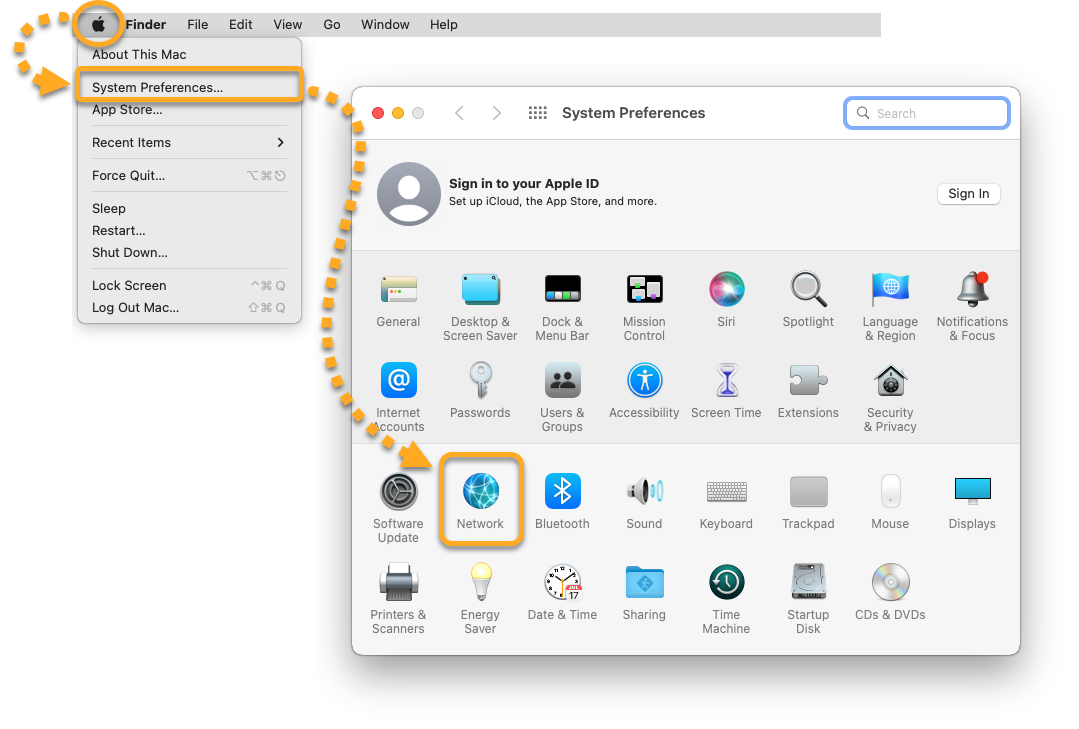
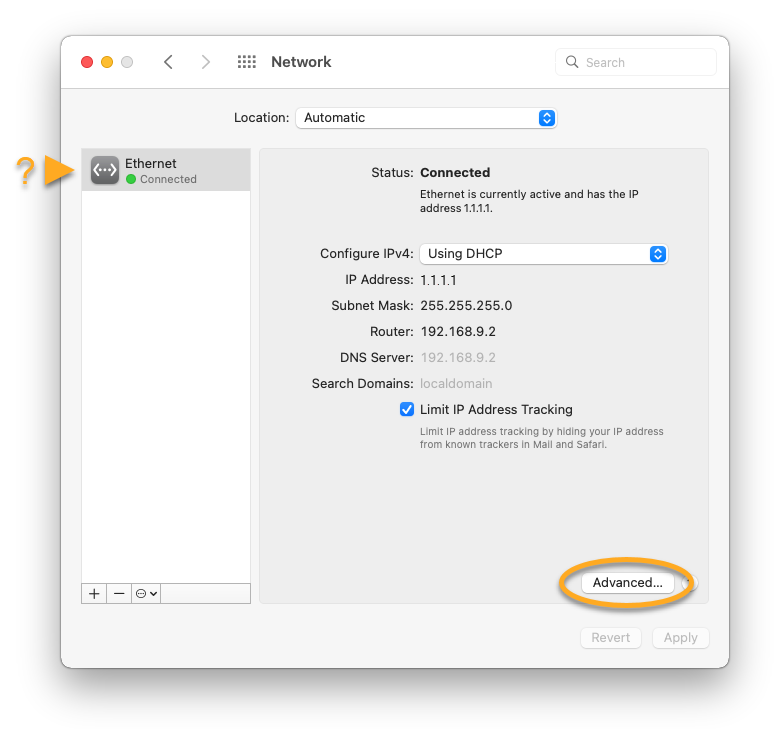
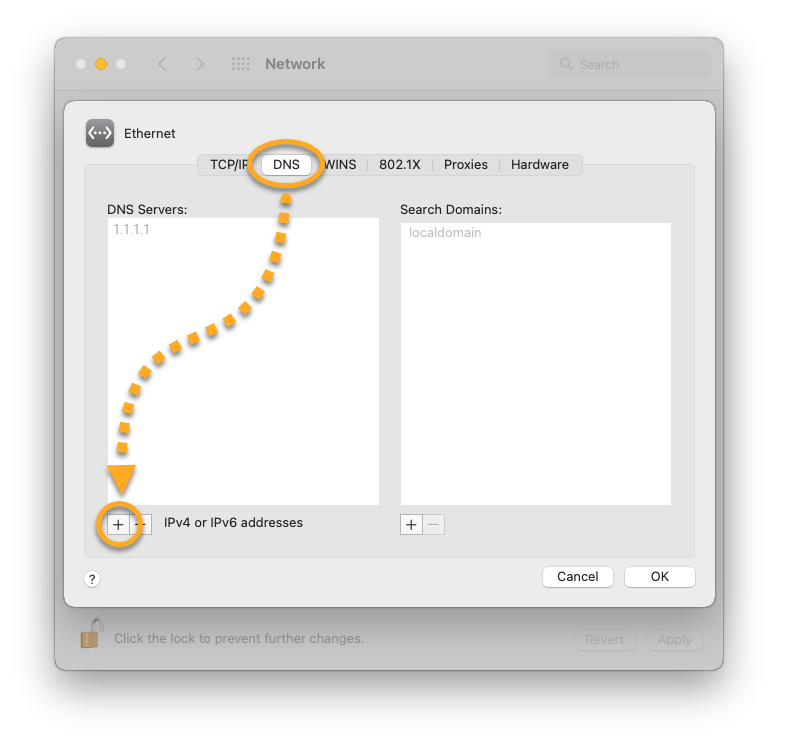
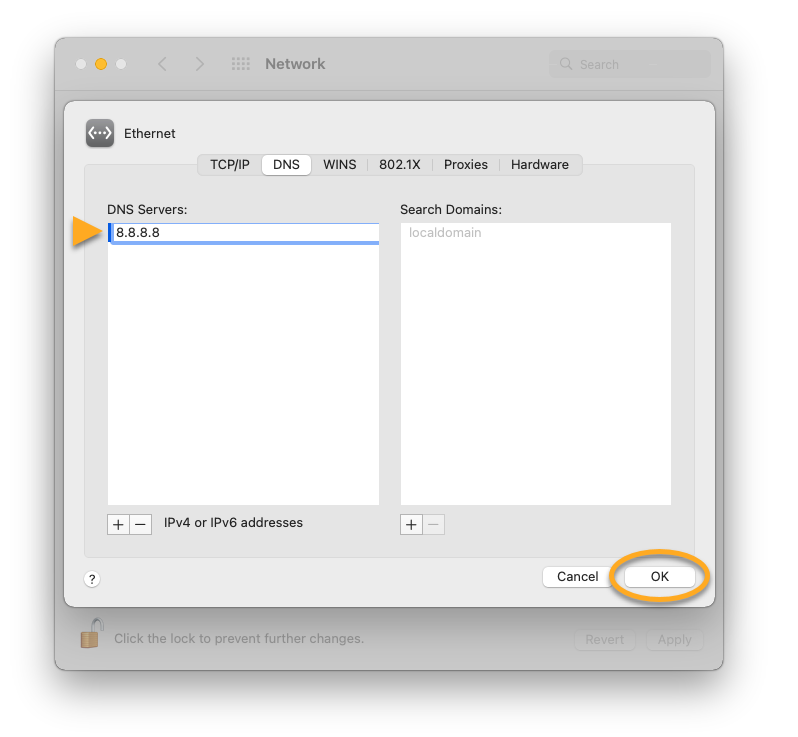
Ihre DNS-Einstellungen wurden geändert.
- Öffnen Sie die Einstellungen Ihres Geräts und wählen Sie Verbindungen ▸ WLAN.
- Wählen Sie das WLAN-Netzwerk aus, mit dem verbunden sind.
- Tippen Sie auf Mehr anzeigen ▸ IP-Einstellungen und wählen Sie Statisch, um die DNS-Einstellungen zu öffnen.
- Löschen Sie alle vorhandenen DNS-Server unter DNS 1 und DNS 2, wählen Sie dann einen der öffentlichen DNS-Anbieter aus der Tabelle unten und geben Sie die DNS-Serveradresse in das Feld DNS 1 ein. Tippen Sie zur Bestätigung auf Speichern.
DNS-Anbieter DNS-Serveradresse Cisco OpenDNS 208.67.222.222 Google Public DNS 8.8.8.8 Cloudflare 1.1.1.1. 1.1.1.1 Quad9 9.9.9.9
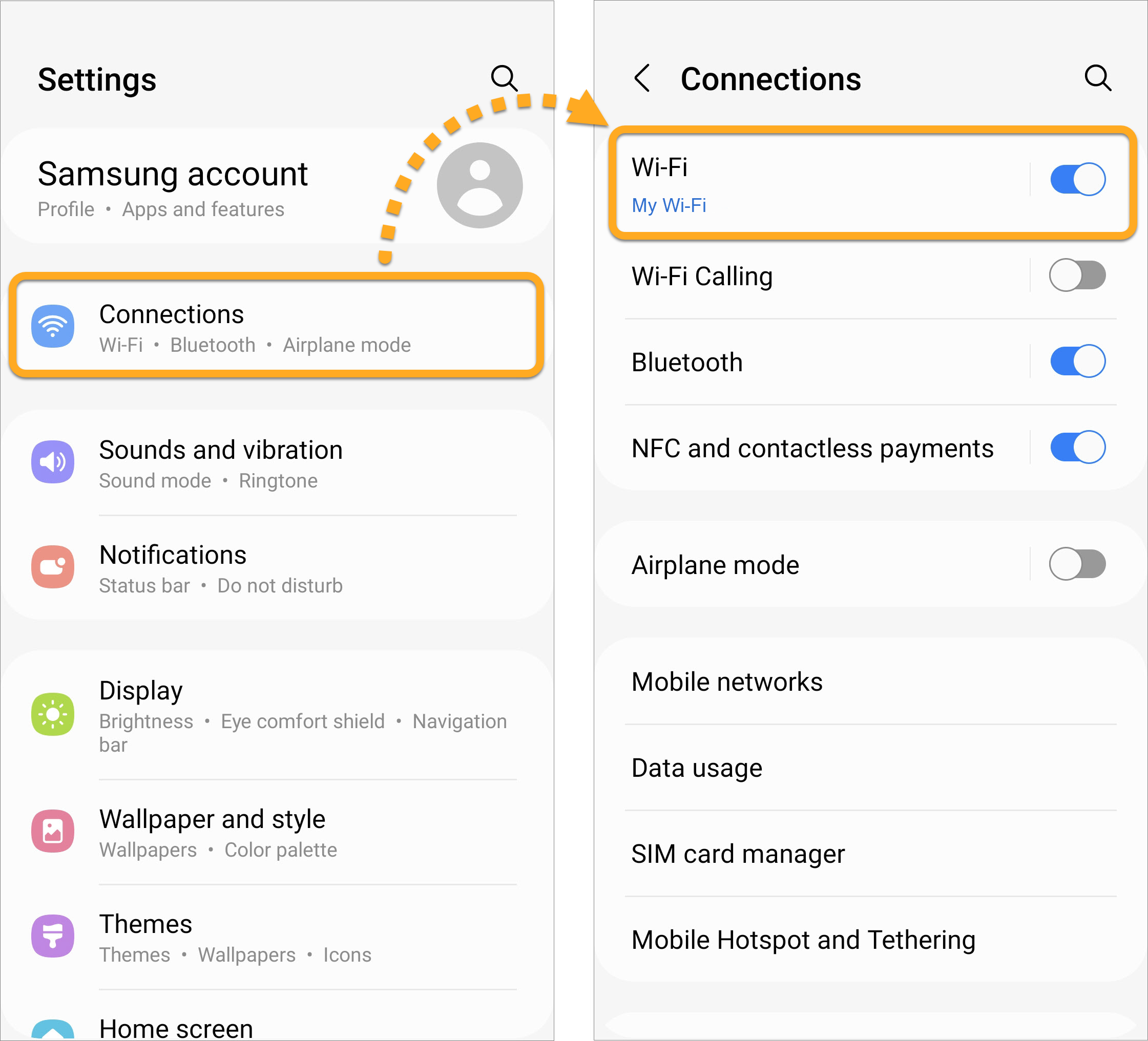
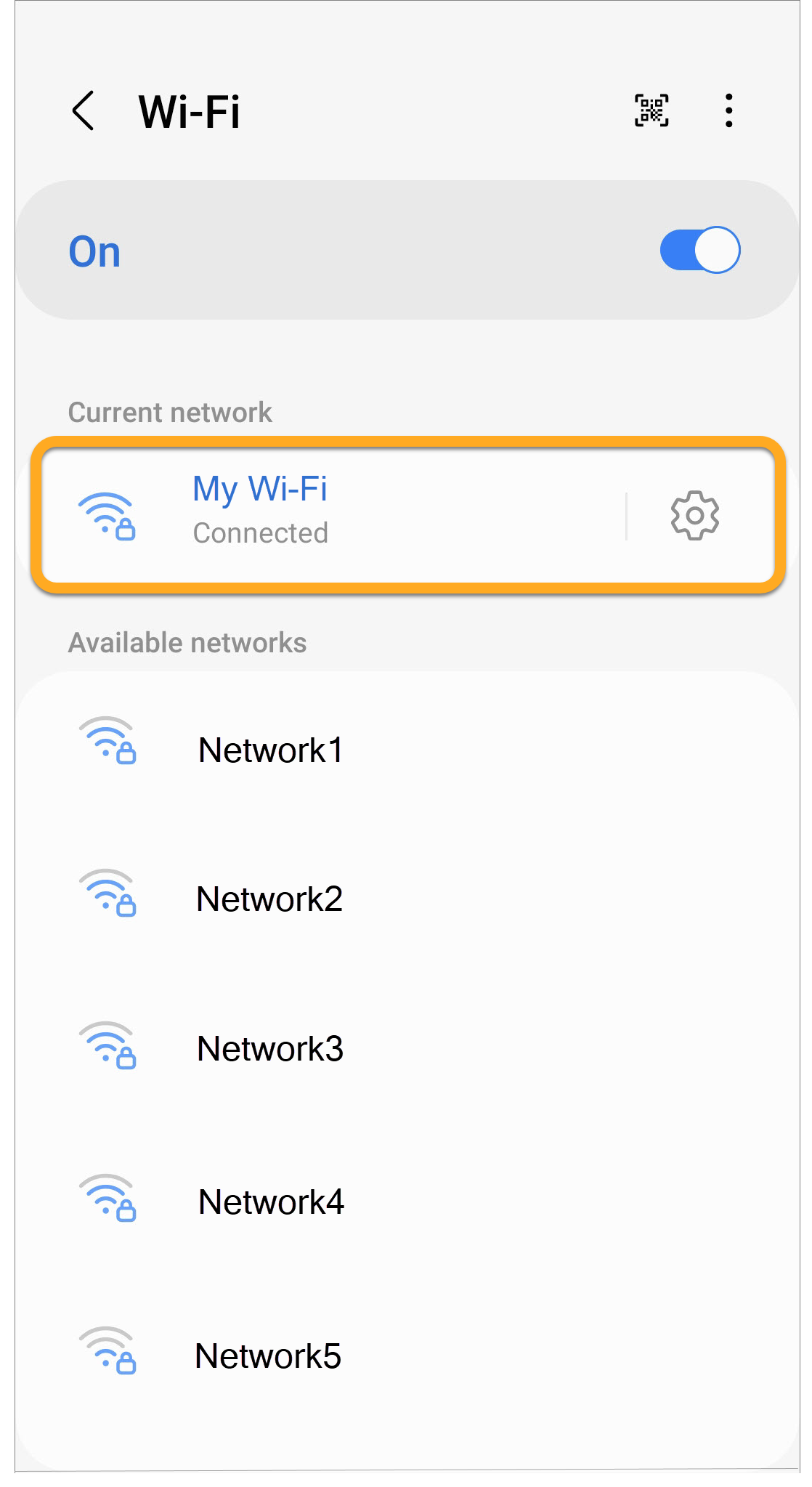
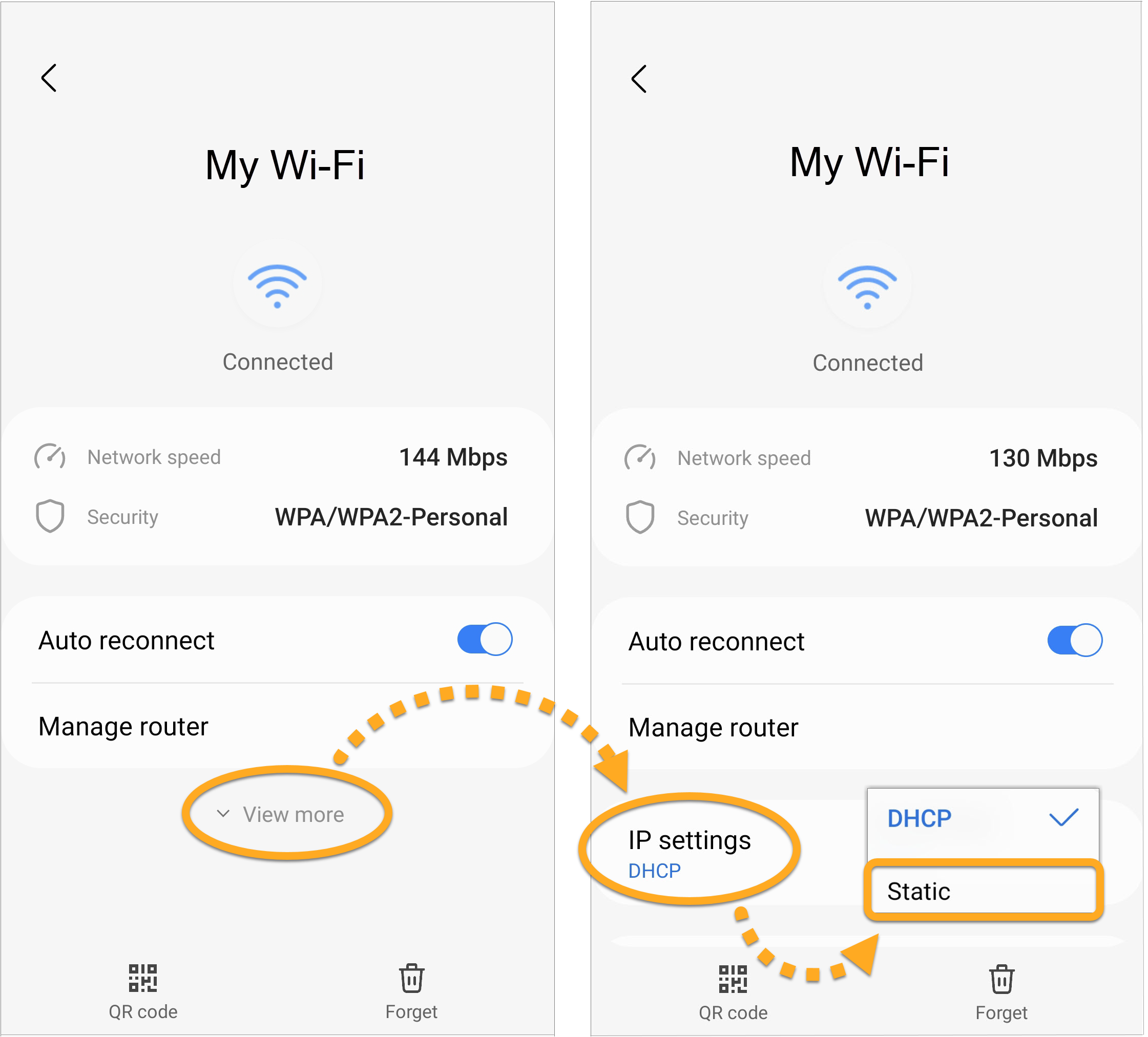
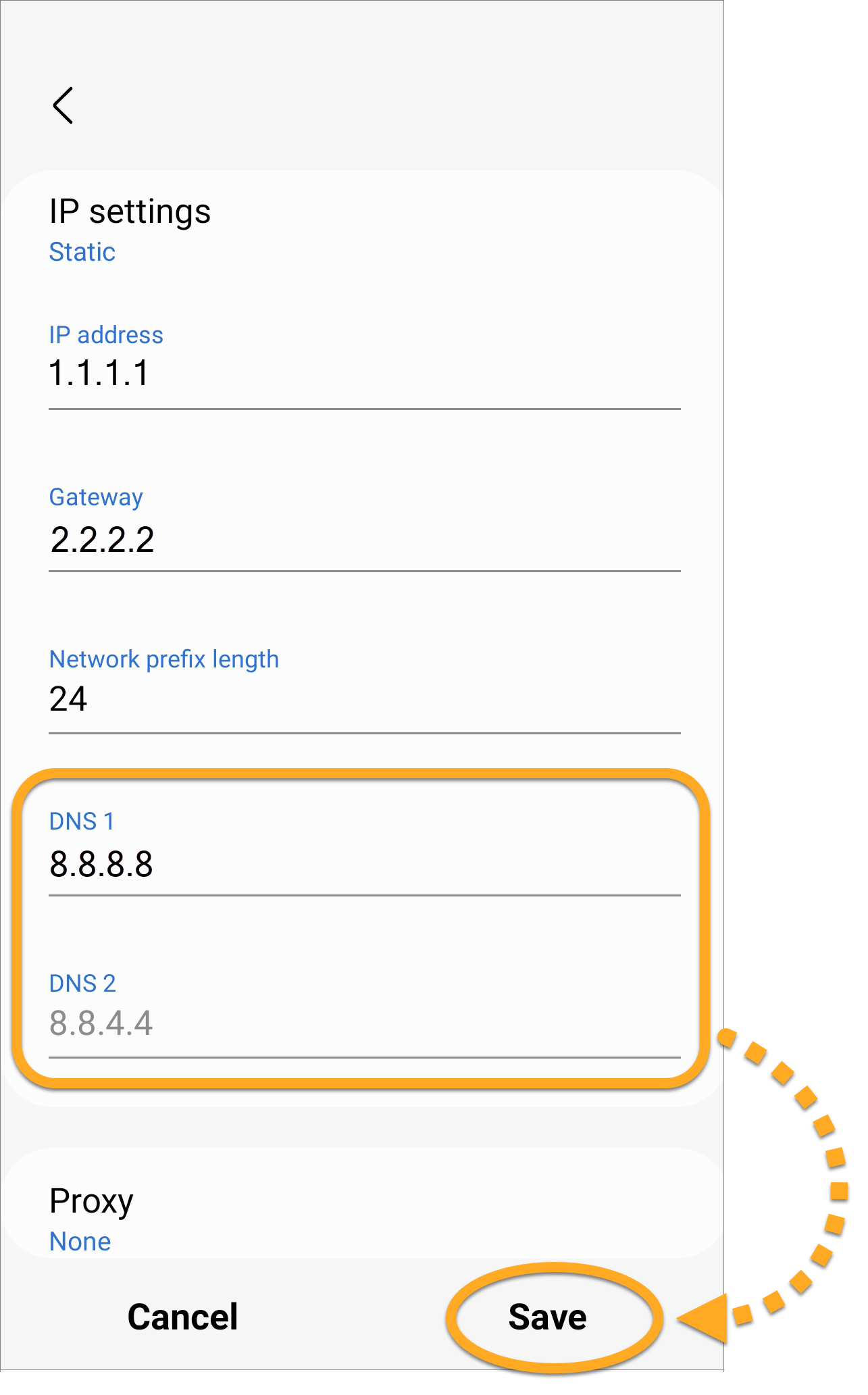
Ihre DNS-Einstellungen wurden geändert.
Wechseln zu einem privaten DNS-Anbieter
Um Ihre DNS-Einstellungen auf einem Android-Gerät zu ändern und zu einem privaten DNS-Anbieter zu wechseln, gehen Sie wie folgt vor:
- Öffnen Sie die Einstellungen Ihres Geräts und wählen Sie Verbindungen ▸ Weitere Verbindungseinstellungen.
- Wählen Sie Privates DNS.
- Wählen Sie Hostname des Anbieters des privaten DNSund geben Sie den Hostnamen Ihres bevorzugten privaten DNS-Anbieters ein (z. B.
dns.googlefür Google DNS). - Klicken Sie auf Speichern, um die Einstellungen zu übernehmen.
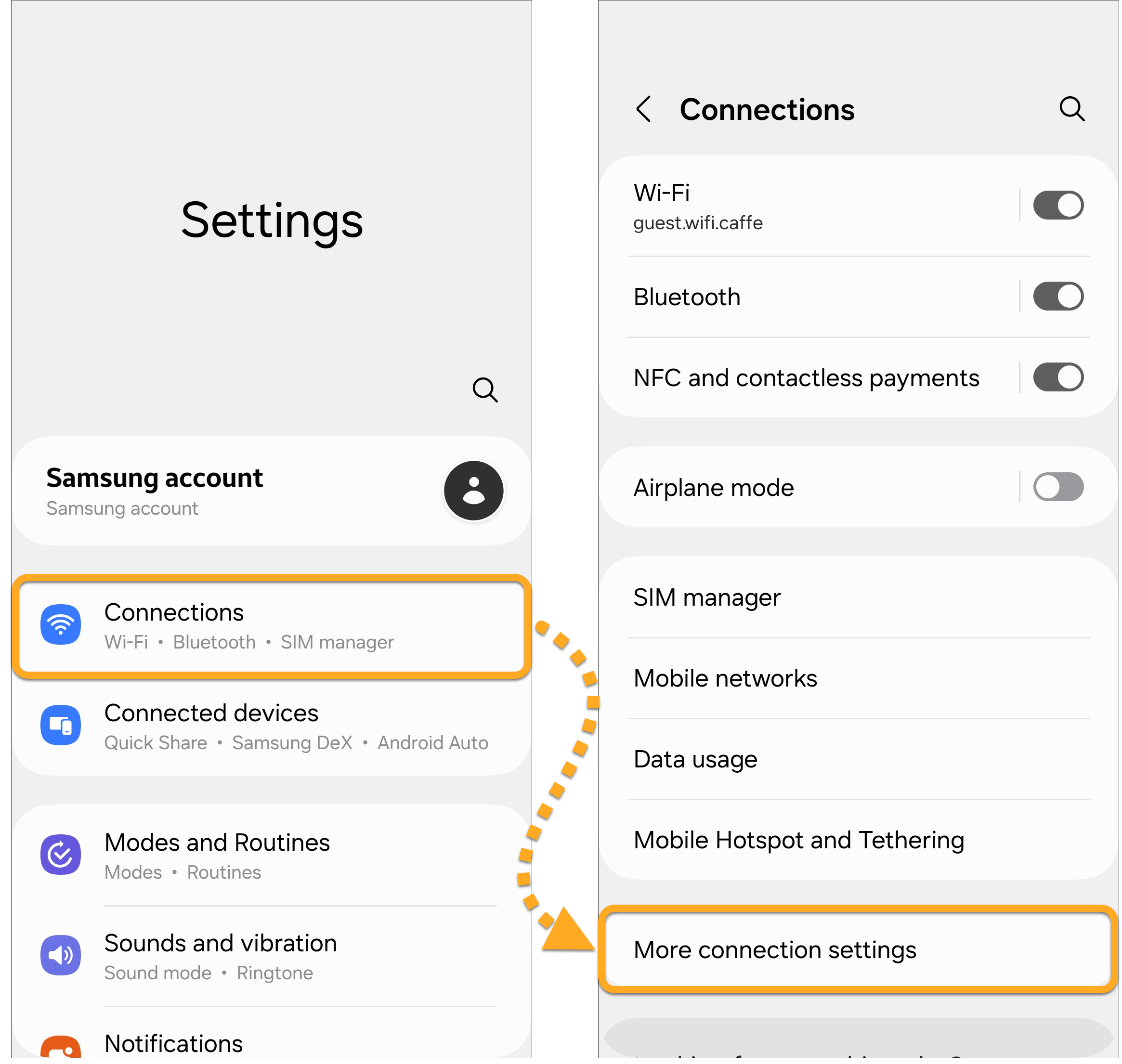
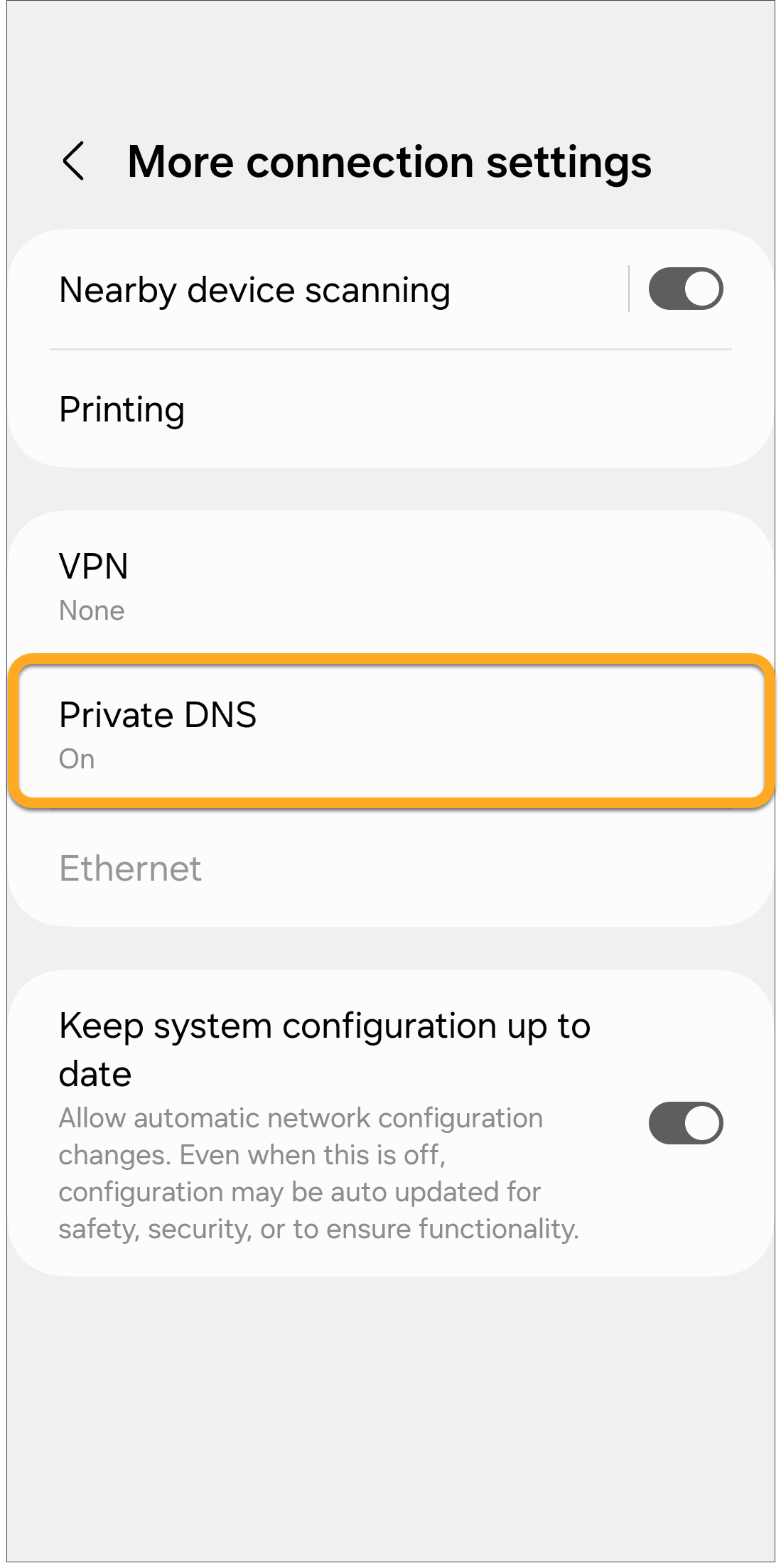
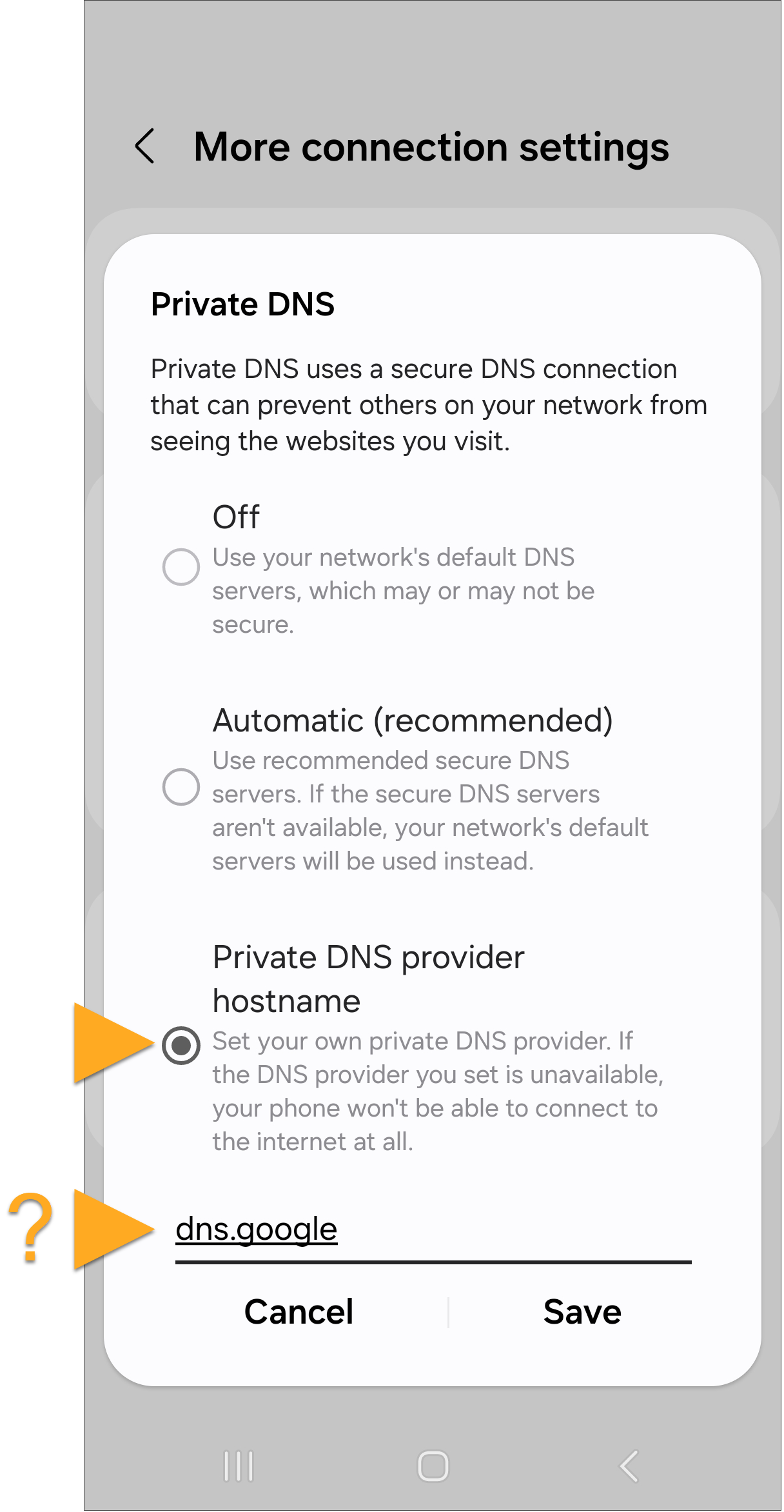
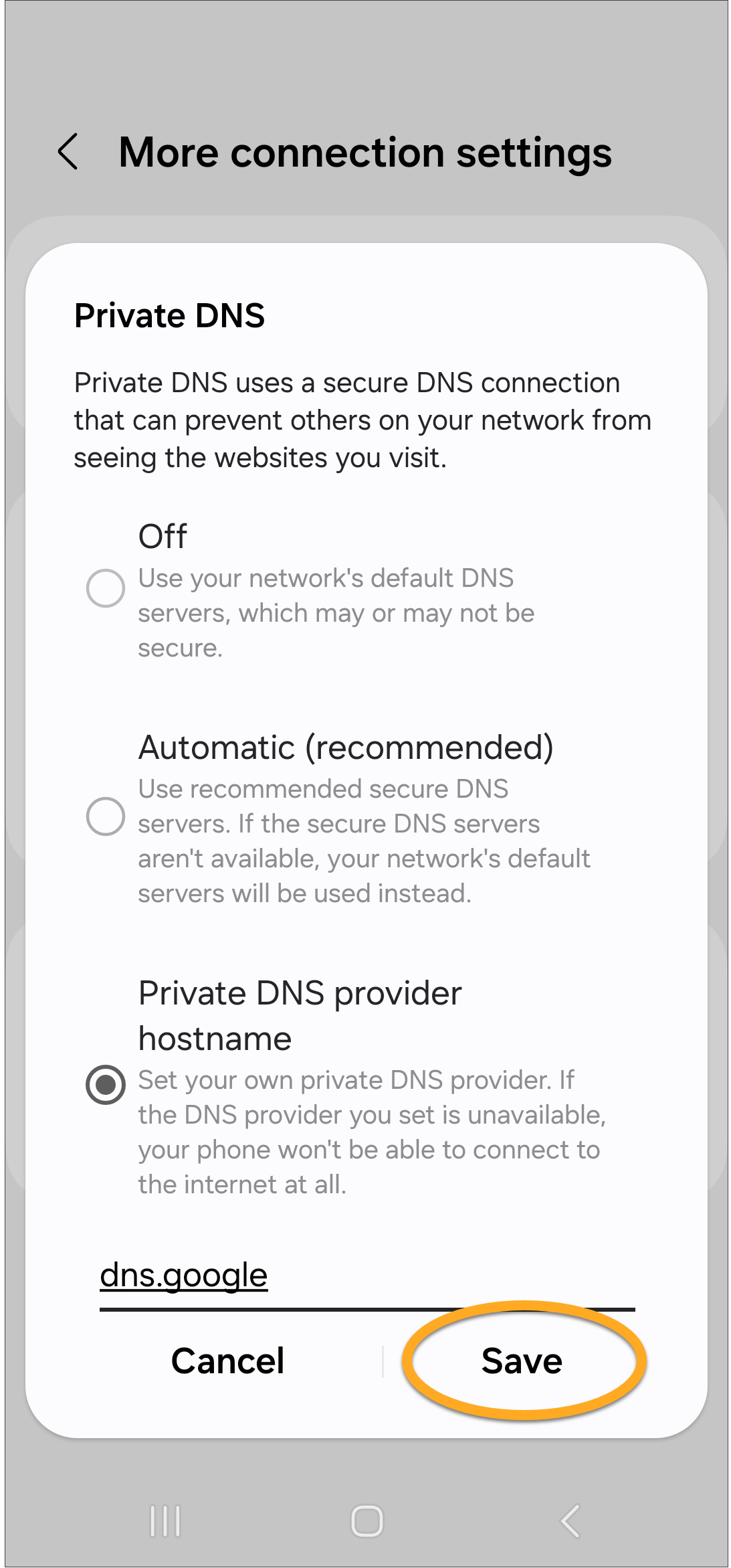
Damit haben Sie Ihre DNS-Einstellungen auf einen privaten DNS-Anbieter umgestellt.
 Wählen Sie das WLAN-Netzwerk aus, mit dem verbunden sind.
  Tippen Sie auf DNS konfigurieren, um die DNS-Einstellungen zu öffnen.
  Wählen Sie Manuell aus und tippen Sie auf das rote kreisförmige Symbol, das sich neben allen vorhandenen DNS-Servern befindet, um diese zu entfernen.
  Wählen Sie einen der öffentlichen DNS-Anbieter aus der unten stehenden Tabelle, tippen Sie dann auf Server hinzufügen und geben Sie die DNS-Serveradresse in das Feld DNS-Server ein. Tippen Sie zur Bestätigung auf Speichern.
| DNS-Anbieter | DNS-Serveradresse |
| Cisco OpenDNS | 208.67.222.222 |
| Google Public DNS | 8.8.8.8 |
| Cloudflare 1.1.1.1. | 1.1.1.1 |
| Quad9 | 9.9.9.9 |
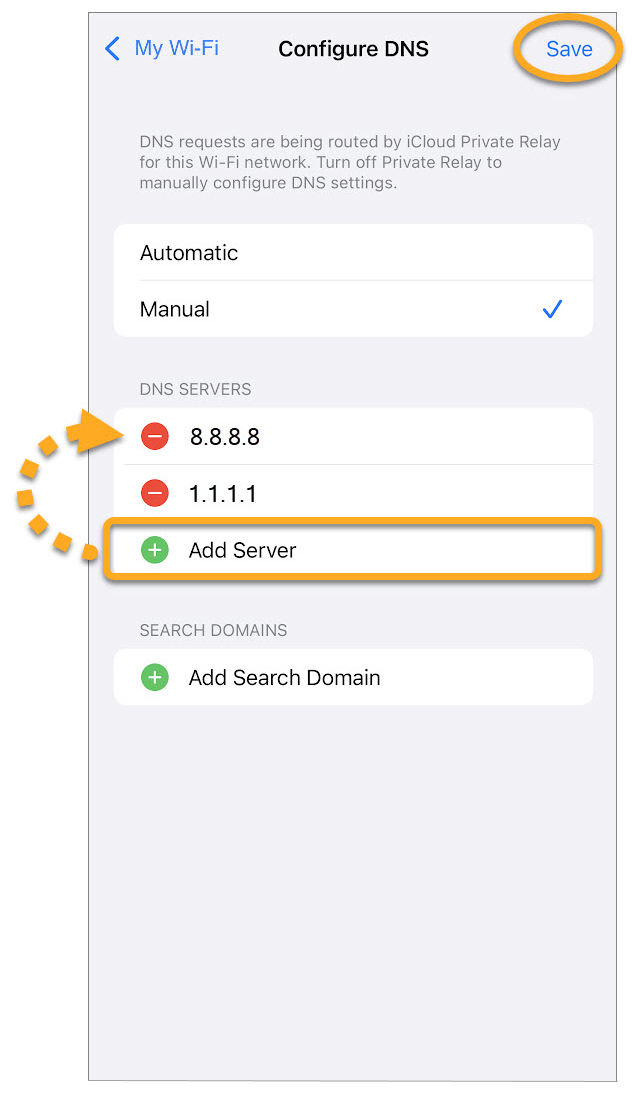
Ihre DNS-Einstellungen wurden geändert.
- Alle AVG-Softwareprodukte für Privatanwender
- Alle unterstützten Plattformen